Вывод сообщений на экран компьютера
Иногда программа может вести себя не так, как задумали вы - её разработчик. В таких случаях обычно бывает полезно посмотреть, какие шаги выполняет программа, чтобы понять, где она застопоривается или падает из-за ошибки.
И одно из самых простых и доступных средств сделать это - вывод произвольных текстов на консоль. Т.е. мы можем добавить в произвольных местах программы специальные блоки, при выполнении которых программа будет отображать заданный текст на экране компьютера/ноутбука. Тем самым давая нам понять, какие блоки она выполнила и в каком порядке.
Настройка программы-терминала
Для отображения сообщений на экране компьютера необходима специальная программа - монитор порта или Serial Monitor. Для запуска программы воспользуйтесь ярлыком Open Roberta USB:
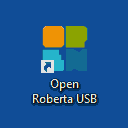
Запуск Open Roberta USB
Затем, в открывшемся окне, выберите пункт меню Serial Monitor:
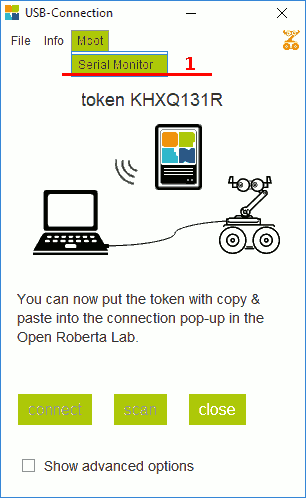
Открытие Serial Monitor
Убедитесь, что выбрана скорость 9600 бод (Open Roberta использует это значение скорости по-умолчанию):
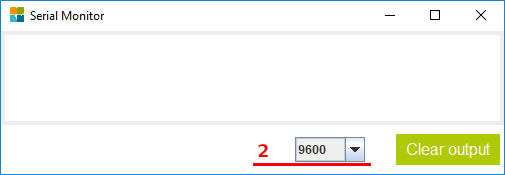
Установка скорости соединения
Логирование команд
В качестве примера, создадим простую программу, выводящую приветствие на экран каждые 5 секунд:

Вывод приветствия
Задание: предупреждение о сирене в терминал
Доработать задание из предыдущего урока, добавив вывод сообщения «Внимание, сирена!» за 2 секунды до включения сирены.
Совет
Для того, чтобы, после вывода сообщения, сирена звучала дольше, в рамках этого урока можно просто скопировать и вставить несколько раз подряд команды/блоки воспроизведения звуков сирены.